STEP 01起點理解課程目標與 Google Flow本課程以 AI 生成班級經營或個人 IP 的 Line 動態貼圖,增進、舒緩親師溝通。Google Flow 可用個人 Google 帳號註冊;免費版每日 50 點並每日更新。建立專案後,各專案互不影響;先將所需元素製作、蒐集、上傳,再生成成品。開啟 Google Flow
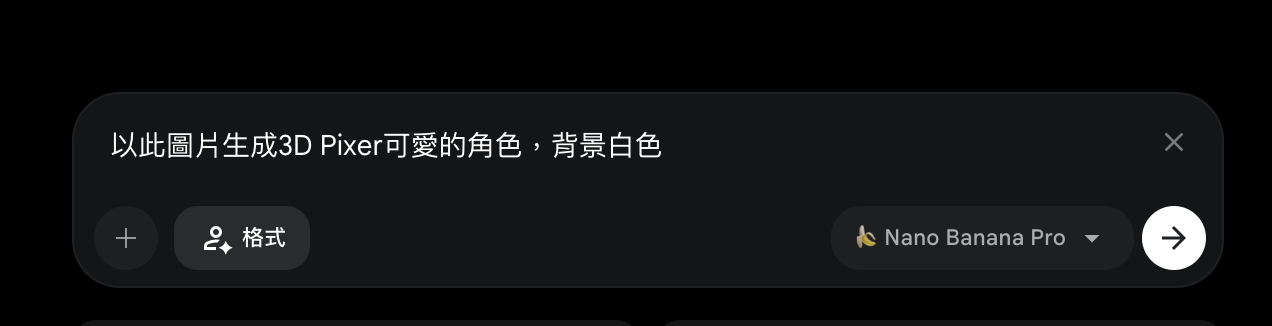
STEP 02靜態貼圖製作個人化 IP 靜態貼圖開啟「ㄚ亮校長的貼圖助手」,點擊製作圖版,依選單與提示填寫需求。任務:生成兩張靜態貼圖,一張無文字、一張含文字;先完成無文字版本。文字可參考:孩子進步了喔、孩子表現很好、一起陪伴、我們合作、共同目標、共同建立、觀察到、注意到。將工具產出的提示詞複製到 Gemini、ChatGPT 或 Google Flow,並上傳自己的照片。開啟貼圖助手
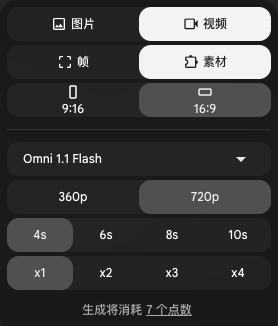
STEP 04動畫生成將靜態貼圖生成動畫使用簡潔版提示詞,讓每一格依原本情境產生簡單動畫,白色背景與文字完整保留。若需要更嚴格地鎖定構圖、角色、背景與鏡頭,使用嚴格保留版提示詞。下載完成的動態影片。複製簡潔動畫提示詞複製嚴格保留提示詞
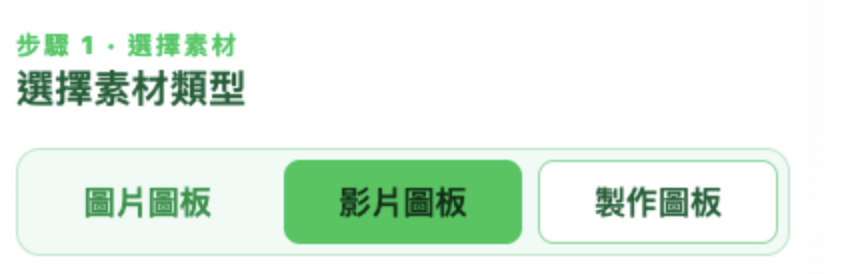
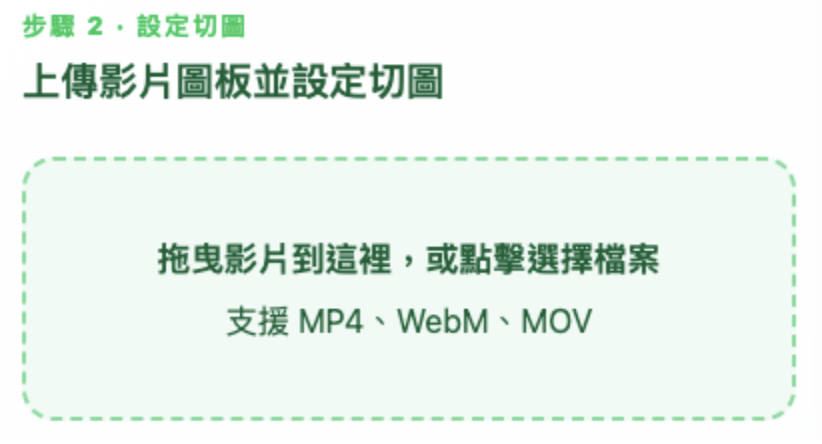
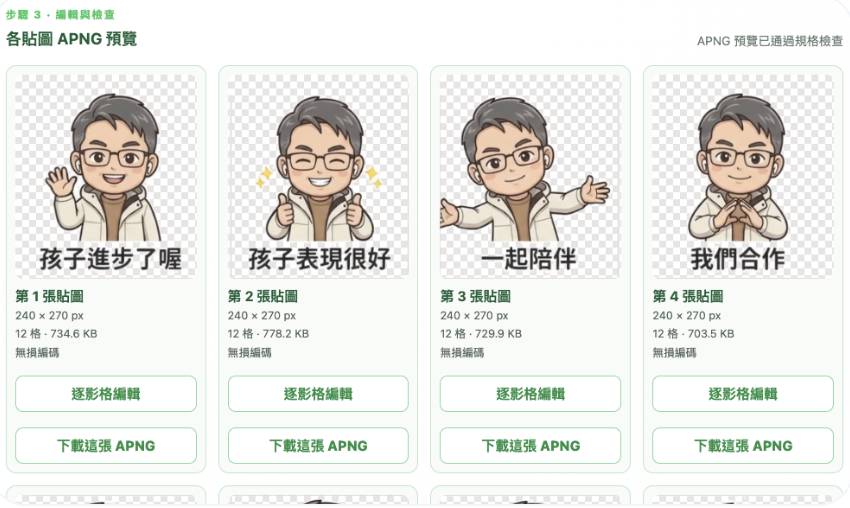
STEP 05轉檔將影片轉成Line動態貼圖回到工具「ㄚ亮校長的貼圖助手」,點擊「影片圖版」。上傳剛剛下載的影片。看到影片切割的預覽、選擇好背景與透明。按下建立 APNG,檢查完整的動態貼圖預覽,有沒有破圖、奇怪的地方。開啟貼圖助手
STEP 07完成上架與成果分享使用完整 Line 專案 ZIP 上架至 Line Creators Market。到廣臻科技官方 Facebook 貼文留言成果與心得,也歡迎追蹤、按讚與分享。開啟 Line Creators Market前往廣臻科技 Facebook 貼文
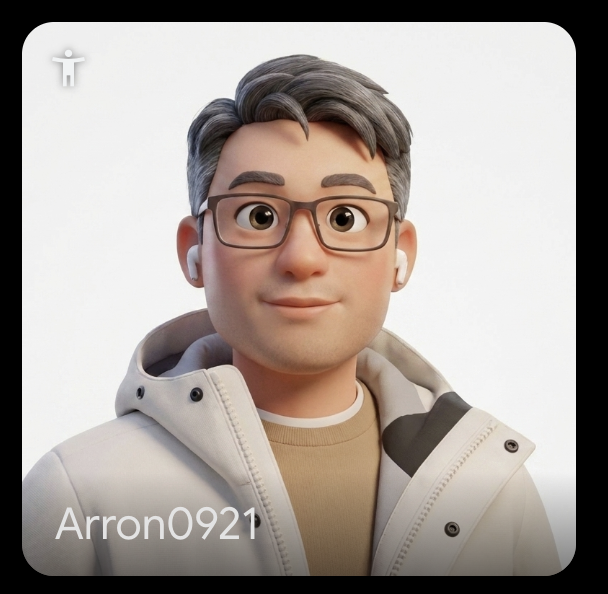
STEP 08角色素材在 Google Flow 新增角色媒體庫人形圖示=角色素材在 Google Flow 選擇「角色」,上傳一張要製作成角色的照片,再使用新增角色提示詞生成角色。生成角色後,為角色命名,並按下右上角的「完成」。以同樣方式新增 2 個角色,讓後續影片可重複使用。在媒體庫查看角色素材;縮圖左上角出現人形圖示,即代表該素材已建立為角色。複製新增角色提示詞開啟 Google Flow
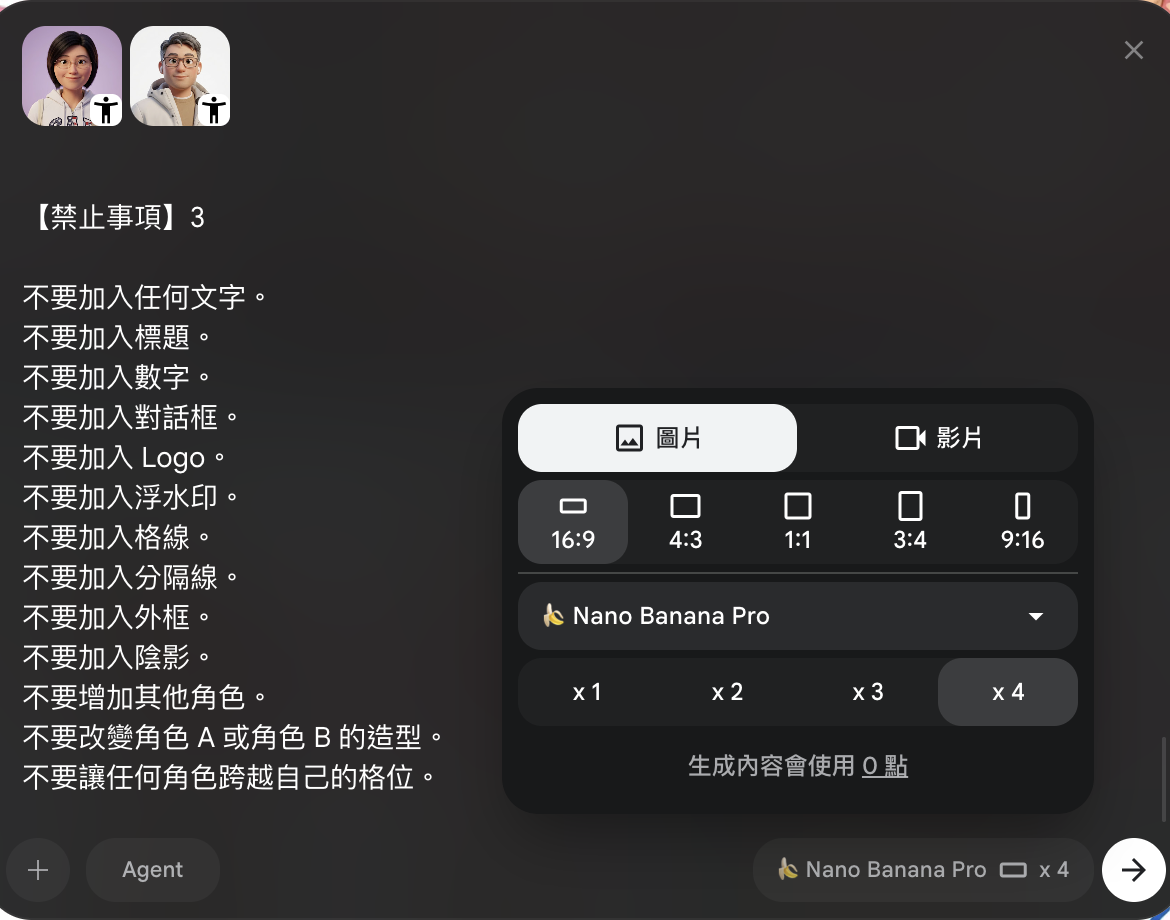
STEP 09雙角色互動生成兩角色互動貼圖在 Google Flow 對話中,先以「@」呼叫已建立的兩個角色,分別指定為角色 A 與角色 B。複製雙角色互動貼圖提示詞並貼入對話;請自行輸入或調整每個「」中的互動動作文字。務必以 @ 呼叫的角色,完全取代提示詞中所有「角色 A」與「角色 B」文字;不可保留原本的角色代稱。確認畫面中已出現兩個角色素材,再送出生成。產出會是一張 2 × 2 的四格互動圖板,後續可切割成 4 張 LINE 動態貼圖。複製雙角色互動貼圖提示詞開啟 Google Flow
STEP 10雙角色動畫將兩角色互動靜態貼圖轉換成影片將 STEP 09 生成的兩角色互動靜態圖板上傳至 Google Flow。依照 STEP 04「將靜態貼圖生成動畫」的方式,使用同一組動畫提示詞按鈕,將靜態貼圖轉換成動態影片。成功後,重複 STEP 08~STEP 10 的角色建立、互動圖板與動畫流程,繼續生成另外 4 張動態貼圖影片。下載所有完成的動態影片,回到 STEP 05 的「影片圖版」進行切割、去背與建立 APNG。完成檢查後下載完整 Line 專案 ZIP,並依 STEP 07 上架至 Line Creators Market。前往 STEP 04 使用動畫提示詞前往 STEP 05 切割動態貼圖開啟 Google Flow開啟 Line Creators Market